
 EDU Crew — 학원 전용 AI 솔루션
결제와 통계
크레딧 충전 (AI 기능용)
AI 채점·문제 생성·AI 비서에 쓰이는 크레딧을 결제창에서 결제해 충전하고 사용 내역을 봅니다. 포인트 충전과 한 화면입니다.
크레딧은 AI가 일할 때 쓰는 돈입니다 — 숙제 AI 채점, 내신 문제 생성, AI 비서가 여기서 나갑니다. 문자에 쓰이는 포인트와는 다른 돈이니 헷갈리지 마세요.
찾아가는 길 — 결제 & 통계 → 크레딧·포인트 충전 → 크레딧 충전
이 화면은 이렇게 생겼습니다
아래 이름은 화면에 그대로 적혀 있는 글자입니다.
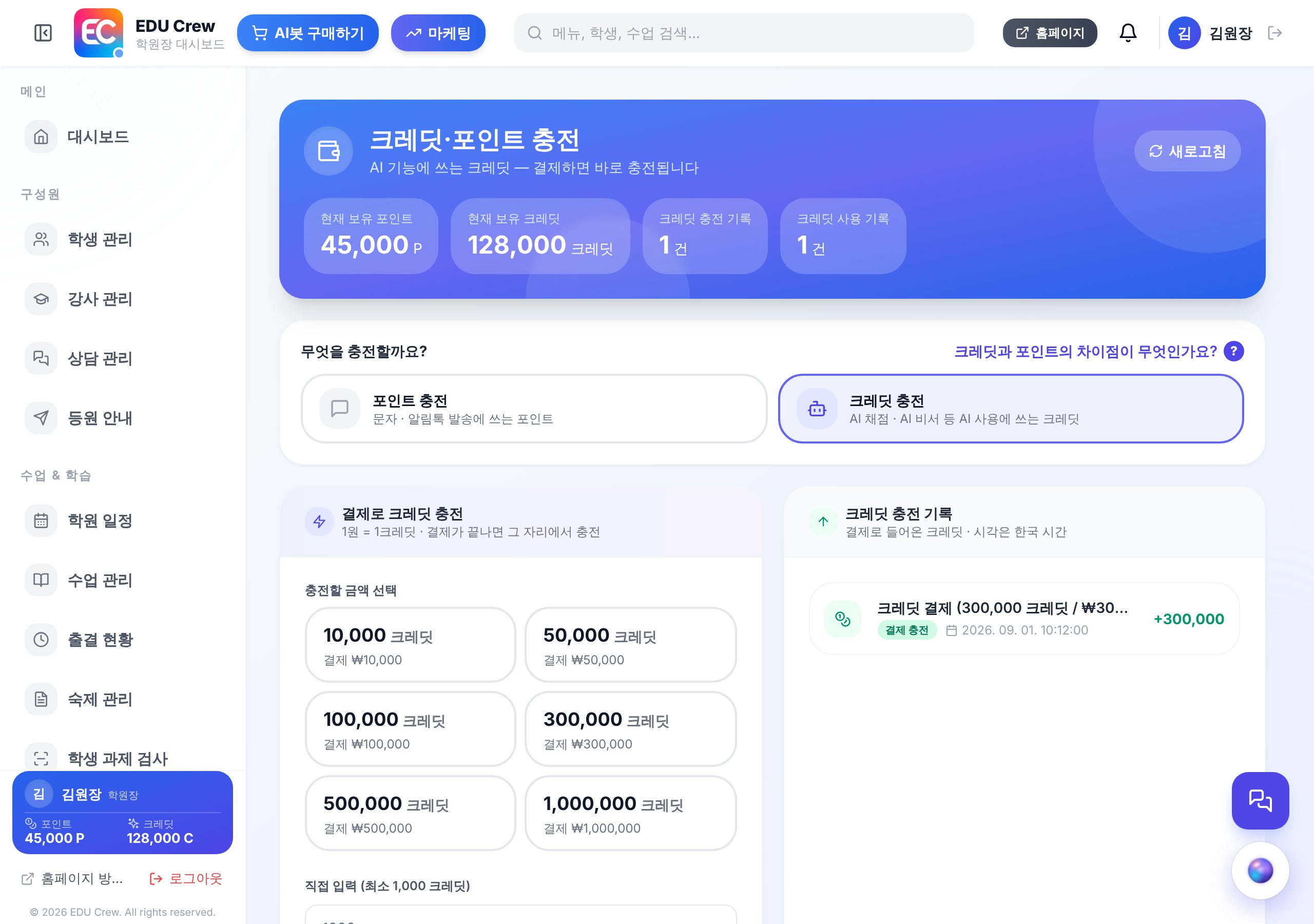
화면에 보이는 이름·연락처·숫자는 예시입니다(실제 학원 자료가 아닙니다).
이렇게 합니다
충전 화면을 연다
사이드바 「결제 & 통계 → 크레딧·포인트 충전」. 위쪽에서 「크레딧 충전」을 고릅니다. 「현재 보유 크레딧」이 맨 위에 나옵니다.
금액을 정한다
「충전할 금액 선택」에서 고르거나 「직접 입력」에 적습니다. 아래 「실제 결제 금액」과 받는 크레딧이 함께 보입니다.
결제한다
「결제하기」를 누르면 결제창이 열립니다. 결제수단은 결제창에서 고릅니다.
무통장 입금 신청은 받지 않습니다 — 계좌로 따로 보내지 말고 「결제하기」로 결제하세요.
반영을 확인한다
결제가 끝나면 결제 결과 화면에 「지금 보유 크레딧」이 나오고, 「크레딧 충전 기록」에 충전이 한 줄 남습니다.
어디에 썼는지 본다
「크레딧 사용 내역」에서 언제 무엇에 썼는지, 「크레딧 사용 단가」에서 기능별 단가를 확인합니다.
「설정 → 기능별 크레딧 사용」에서도 어떤 기능이 얼마를 쓰는지 볼 수 있습니다.
자주 막히는 곳
크레딧과 포인트가 어떻게 다른가요?
크레딧은 AI 기능(채점·문제 생성·AI 비서), 포인트는 문자·알림톡 발송에 씁니다. 서로 바꿔 쓸 수 없고, 같은 화면에서 따로 충전합니다. 충전 화면의 「크레딧과 포인트의 차이점이 무엇인가요?」 옆 ? 를 누르면 같은 설명이 뜹니다.
크레딧이 0이면 어떻게 되나요?
AI 채점이나 문제 생성이 시작되지 않고 「크레딧 충전하기」 안내가 뜹니다. 출석·문자 같은 다른 기능은 그대로 됩니다.
결제했는데 크레딧이 안 보여요.
결제사가 결제 완료를 알려 오는 즉시 들어옵니다. 결제 결과 화면이 「확인 중」이면 잠시 뒤 「다시 확인」을 누르세요. 계속 그대로면 결제가 끝나지 않은 것입니다.
함께 보면 좋은 안내
읽었으면 직접 해 보는 게 빠릅니다
로그인한 상태에서 아래를 누르면 이 안내가 설명한 화면이 열립니다.
해당 화면 열기