
 EDU Crew — 학원 전용 AI 솔루션
AI 기능
AI 비서에게 일 시키기
말로 시키면 학생 조회·문자 발송·리포트 제작까지 대신 해 줍니다. 실제 발송은 원장 확인을 거칩니다.
화면을 여기저기 옮겨 다니지 않고 말로 시키는 기능입니다. "고선우 학생 리포트 만들어서 학부모님께 보내줘" 처럼 적으면 자료를 찾아 리포트를 만들고 발송까지 준비합니다. 돈이 나가거나 되돌리기 어려운 일(문자 발송·학생 등록·퇴원 처리)은 반드시 원장 확인을 받은 뒤에 실행합니다.
찾아가는 길 — AI & 설정 → AI 비서
이 화면은 이렇게 생겼습니다
아래 이름은 화면에 그대로 적혀 있는 글자입니다.
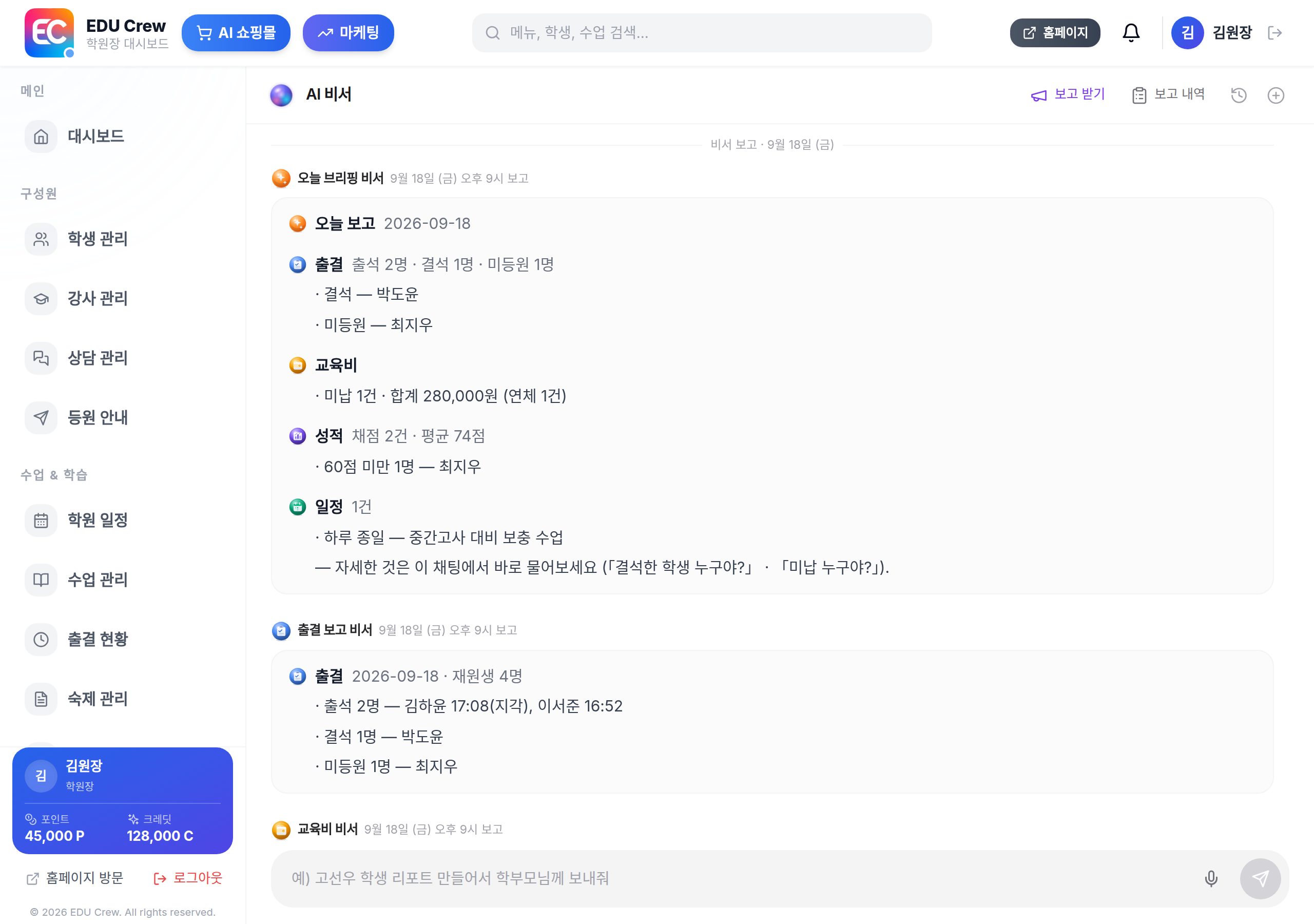
화면에 보이는 이름·연락처·숫자는 예시입니다(실제 학원 자료가 아닙니다).
이렇게 합니다
AI 비서를 연다
사이드바 「AI & 설정 → AI 비서」.
무엇을 시킬지 적는다
입력칸에 평소 말하듯 적습니다. 예) "오늘 누가 출석했어?", "이번 달 미납 학생 알려줘", "고선우 학생 리포트 만들어서 학부모님께 보내줘", "학부모들에게 휴원 안내 문자 보내줘".
조회는 바로 답한다
학생 명단·연락처, 강사 명단, 반 목록, 교육비 납부 현황, 오늘 출석, 숙제 채점 결과, 크레딧 잔액은 물어보면 바로 답합니다.
발송·등록은 확인을 거친다
문자·알림톡 발송, 학생 추가, 퇴원 처리, 리포트 발행은 실행 전에 무엇을 할지 보여 주고 원장이 확인해야 진행됩니다.
확인 화면에서 대상과 내용을 꼭 읽어 보세요. 확인을 누르면 실제로 나갑니다.
문자가 안 될 때 진단시킨다
"문자 발송 되는지 확인해줘" 라고 하면 승인된 발신번호가 있는지, 발송 설정이 됐는지 실제 상태를 확인해 알려 줍니다.
리포트를 만든다
"OO 리포트 만들어줘" 라고 하면 그 학생의 출결·숙제·채점 자료를 모아 강점·보완점·학습 방향을 담은 리포트를 만들고, 랜딩페이지로 발행해 학부모에게 링크를 문자로 보냅니다.
밤 9시 보고를 읽는다
묻지 않아도 한국 시간 밤 9시에 비서 넷(오늘 브리핑·출결·교육비·성적)이 그날 보고를 남깁니다 — 그날 출석·결석한 학생, 그날 납부기한이 된 교육비, 그날 채점된 점수, 그날 일정입니다. AI 비서를 열면 넷의 보고가 이 채팅 하나에 한꺼번에 올라와 있고, 알림을 눌러도 그날 보고로 바로 갑니다. 그 자리에서 "결석한 학생 누구야?" 처럼 이어서 물으면 됩니다.
지금 상태가 궁금하면 「보고 받기」를 누르거나 "오늘 보고해줘" 라고 적으세요. 학원 자료 그대로라 크레딧이 들지 않습니다.
성과 리포트를 한꺼번에 보낸다
성적 비서의 보고 아래에 「학생 성과 리포트를 제작·발송할까요?」 가 있습니다. 「전체 학생」 을 누르거나 「반 고르기」 에서 반을 누르고, "A반만 제작 및 발송" · "A반 빼고 보내줘" · "리포트만 만들어줘" 처럼 적어도 됩니다. 보내기 전에 몇 명에게 만들고 몇 명에게 보내는지, 문자 요금, 기록이 없거나 학부모 번호가 없어 빠지는 학생을 먼저 보여 줍니다.
리포트는 랜딩페이지 만들기의 「학생 성과 리포트」 템플릿 그대로 만들고, 값은 그 기간의 출결·숙제·채점 기록에서 채웁니다. AI 크레딧은 들지 않고 문자 요금만 학원 포인트에서 나갑니다.
만든 리포트를 채팅으로 고치고 다시 보낸다
만든 뒤 고칠 곳이 있으면 그 자리에 적으면 바로 고쳐집니다 — "전체 학생 코멘트를 '이번 달도 수고했습니다'로 바꿔줘" · "(학생 이름) 다음 목표를 '분수 끝내기'로 바꿔줘" · "'인문학 박사' 빼줘". 이미 보낸 링크도 고친 내용으로 열립니다. 학부모에게 다시 알리려면 "수정한 걸로 다시 보내줘" 라고 적으세요 — 글이 실제로 바뀐 학생의 학부모에게만, 확인을 거쳐 보냅니다.
랜딩페이지 화면에서 손으로 고친 리포트는 덮어쓰지 않습니다.
비서에게 바로 묻는다
비서의 보고 아래 「답하기」 를 누르면 다음 말을 그 비서가 받습니다. 옆의 물음(예: "결석한 학생 누구야?")을 누르면 바로 묻습니다. 학원 자료 그대로 답하므로 크레딧이 들지 않습니다.
지난 보고를 다시 본다
화면 오른쪽 위 「보고 내역」을 누르면 날짜별로 쌓인 보고를 펴 볼 수 있습니다. 밤을 놓쳐 이튿날 채운 보고는 «늦게 만든 보고» 라고 표시됩니다.
지난 대화를 찾는다
「채팅 기록」에서 예전 대화를 다시 볼 수 있습니다. 「새 채팅」으로 주제를 나눠 쓰면 정리가 됩니다.
자주 막히는 곳
크레딧이 드나요?
듭니다. 화면에 「충전」 링크가 함께 있고, 잔액이 없으면 답을 만들지 못합니다.
다른 학원 자료가 섞이지 않나요?
섞이지 않습니다. AI 비서는 내 학원 자료만 보도록 막혀 있습니다.
실제로 문자가 나갔는지 어떻게 확인하나요?
「소통 → 문자 발송」의 발송 내역에 그대로 남습니다. 화면에서 보낸 것과 같은 기록입니다.
밤 9시 보고는 어디서 보나요?
AI 비서 채팅에 비서 넷의 보고가 한꺼번에 올라옵니다. 지난 날 것은 오른쪽 위 「보고 내역」에 날짜별로 쌓여 있어 「어제 누가 안 왔더라」를 다시 열어 볼 수 있습니다.
밤 9시에 보고가 안 만들어진 날은요?
그날 밤을 놓쳤으면 이튿날 그 날짜로 채웁니다. 늦게 채운 보고에는 «늦게 만든 보고» 와 만든 시각이 함께 적힙니다.
성과 리포트를 두 번 누르면 두 번 가나요?
가지 않습니다. 같은 날 같은 대상으로 다시 누르면 이미 보낸 학부모에게는 다시 보내지 않고, 보내지 못한 학생에게만 보냅니다. 창을 닫았다 열면 멈춘 곳부터 「이어서 하기」 로 잇습니다.
보고에 며칠 전 자료가 섞이지 않나요?
섞이지 않습니다. 9월 18일 보고에는 18일에 일어난 일만 담깁니다. 그날 채점이 없으면 없다고 적고 예전 점수를 끌어오지 않습니다.
함께 보면 좋은 안내
읽었으면 직접 해 보는 게 빠릅니다
로그인한 상태에서 아래를 누르면 이 안내가 설명한 화면이 열립니다.
해당 화면 열기